TeamViewer面板管理會話操作流程

在TeamViewer中,面板管理會話是遠程管理和監控設備的關鍵功能,特別適用于網絡和信息安全軟件開發環境。以下是詳細的操作流程:
- 啟動TeamViewer并登錄賬戶
- 確保已在本地和遠程設備上安裝TeamViewer軟件。打開TeamViewer,使用您的賬戶登錄以訪問高級功能,如面板管理。
- 訪問面板管理界面
- 在主界面中,點擊左側菜單的“計算機和聯系人”選項。然后選擇“管理計算機”或“設備”面板(具體名稱可能因版本而異)。這里會列出所有已添加的設備,您可以按組或自定義分類進行組織。
- 創建或選擇會話
- 在面板中,選擇一個目標設備(例如,一臺運行網絡與信息安全軟件的服務器)。右鍵點擊設備名稱,然后選擇“遠程控制”或“連接到伙伴”以啟動會話。對于面板管理,您還可以批量選擇多臺設備,實現集中操作。
- 進行遠程管理操作
- 一旦連接成功,您可以在會話窗口中執行各種管理任務,例如:
- 監控設備性能,查看CPU、內存和網絡使用情況。
- 運行信息安全軟件(如防火墻或入侵檢測系統),并進行配置更新。
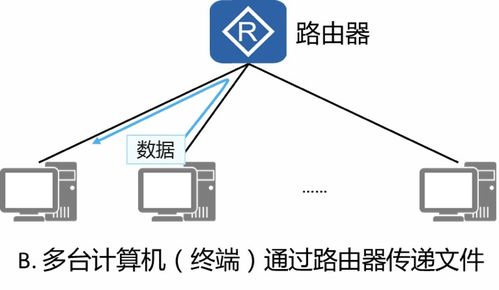
- 傳輸文件,例如將安全補丁或腳本文件上傳到遠程設備。
- 使用TeamViewer的聊天或日志功能記錄操作,確保審計跟蹤。
- 安全設置與權限管理
- 在面板管理中,務必配置安全選項,以防止未授權訪問。進入“額外”菜單 > “選項” > “安全”標簽,設置強密碼、雙因素認證和會話超時時間。這對于網絡與信息安全軟件開發尤為重要,可避免數據泄露。
- 結束和保存會話
- 完成管理任務后,關閉遠程連接窗口。TeamViewer會自動記錄會話日志,您可以導出這些日志用于后續分析或合規性報告。通過面板,您還可以設置定期會話或自動化腳本,以簡化重復性安全任務。
使用TeamViewer進行面板管理會話,能夠高效地維護網絡設備與信息安全軟件,確保遠程操作的便捷性和安全性。始終遵循最佳實踐,如使用加密連接和定期更新軟件,以增強防護。
如若轉載,請注明出處:http://www.tommy888.com.cn/product/10.html
更新時間:2026-01-09 09:10:36